
Versionamento
| Versione | Capitolo | Modifiche | Data |
|---|---|---|---|
| 1.0 | Creazione del manuale | 20.05.2025 |
1 Articoli Pharma
L'elenco degli articoli nel settore Pharma (per i medicamenti ad uso umano e veterinario, HAM e TAM) è basato sugli Open Government Data (OGD) di Swissmedic, che vengono aggiornati in SIMIS ogni 1° del mese. Successivamente è possibile registrare il GTIN per gli articoli e adeguare lo stato commerciale.
- Swissmedic fornisce i dati degli articoli nel file OGD, dopo la data di una relativa decisione, al più presto il 1° del mese successivo.
- Per la pubblicazione immediata di un articolo autorizzato – con decisione di Swissmedic – è possibile utilizzare la funzione «Pre-registrazione Articoli Pharma» (pagina 7).
- Il trasferimento di un'autorizzazione avviene in SIMIS automaticamente sulla base del file OGD mensile.
- Gli articoli la cui autorizzazione è scaduta rimangono visibili in SIMIS.
1.1 Articoli Pharma, schermata iniziale
Vista con l'impostazione standard del filtro «Stato autorizzazione: Autorizzato»
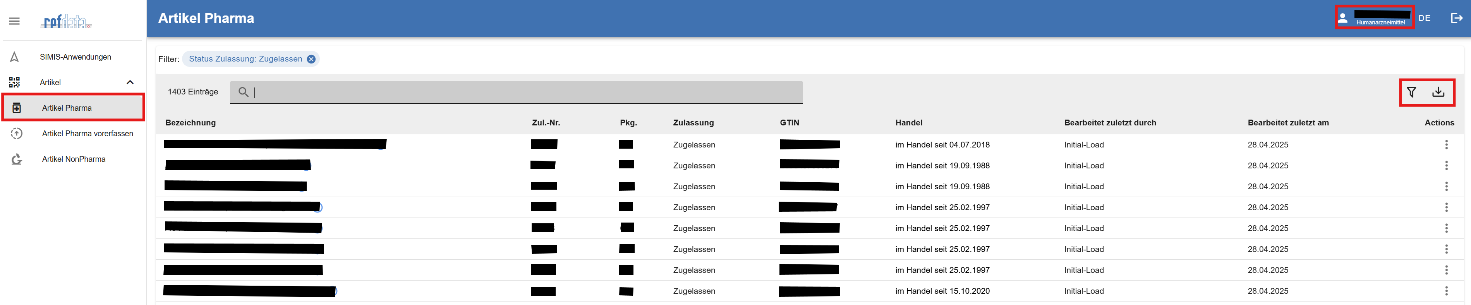
1.1.1 Ricerca full-text sui dati degli attributi
- Denominazione (= solo sui valori della lingua GUI attualmente visualizzata)
- Numero di autorizzazione
- Codice di confezione
- GTIN
- Ultima modifica effettuata da
1.1.2 Barra degli strumenti
- Voci: A sinistra della ricerca full-text viene visualizzato il numero di articoli corrispondenti al risultato attuale della tabella. Il risultato della tabella comprende gli articoli che soddisfano i criteri della ricerca full-text e dei filtri impostati.
 Scarica: Cliccando su «Scarica» è possibile scaricare il risultato attuale della tabella come export dell'elenco Articoli Pharma (file Excel).
 Filtro: Il pulsante «Filtro» consente di limitare gli articoli visualizzati – in base ai criteri «Stato commercio» e «Stato autorizzazione».
Casi d'uso esemplificativi (Use Cases):
- Impostare lo stato commerciale per la prima volta: Impostare il filtro su «nessun commercio» e «autorizzato»
- Modificare lo stato commerciale: Impostare il filtro su «in commercio»
- Per il controllo di prodotti con stato commerciale ma senza autorizzazione valida:
Impostare il filtro su «in commercio» e «non autorizzato» → Nel risultato della tabella lo stato commerciale di questi prodotti appare in rosso.

1.1.3 Visualizzazione nelle colonne
- Denominazione:
- Senza stato commerciale, la denominazione in tutte le lingue corrisponde al nome del medicamento registrato presso Swissmedic.
- Con stato commerciale viene visualizzata la denominazione normalizzata nella lingua GUI impostata. Passando il mouse sul
 blu compare la denominazione dell'articolo nelle 4 lingue.
- N. autor.: Numero di autorizzazione a 5 cifre di Swissmedic
- Conf.: Codice di confezione a 3 cifre di Swissmedic
- I seguenti campi vengono visualizzati solo se l'articolo ha uno stato commerciale:
- GTIN: Codice a 13 cifre dell'organizzazione mondiale di standardizzazione GS1.
- Commercio (valore calcolato): vedi Informazioni sullo stato commerciale al punto 1.2.2
- Ultima modifica effettuata da*: Visualizzazione dell'indirizzo e-mail aziendale personale della persona che ha lavorato per ultima su questo record.
- Ultima modifica effettuata il*: Data in cui il record è stato modificato per l'ultima volta.
- Azioni: «Modifica»
- Definire lo stato commerciale dei record OGD normalizzando la denominazione, assegnando un GTIN e impostando una data «Valido dal» o «Valido fino al».
- Per i record con stato commerciale è possibile adeguare tutti i campi se necessario. Di norma, per un record con stato commerciale viene adeguata solo la data «Valido fino al».
1.2 Articoli Pharma, schermata di elaborazione
1.2.1 Viste e descrizione
Dopo aver cliccato sui 3 punti nella colonna «Azioni» e selezionato il menu «Modifica», appare la schermata di elaborazione per impostare lo stato commerciale di un articolo.
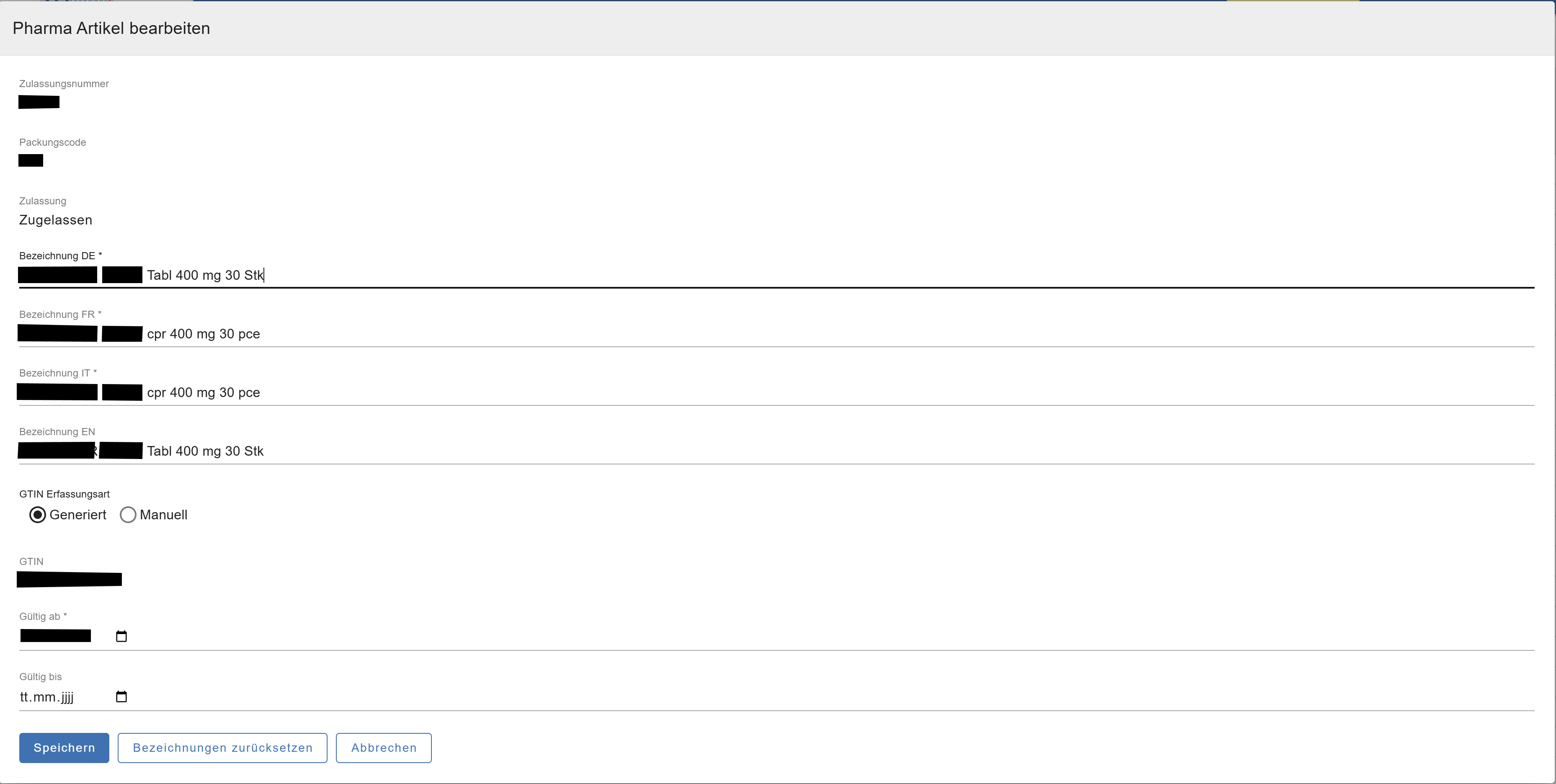
1.2.2 Descrizione dei campi
- Campi informativi (non modificabili):
- Numero di autorizzazione: Numero di autorizzazione a 5 cifre di Swissmedic
- Codice di confezione: Codice di confezione a 3 cifre di Swissmedic
- Autorizzato: stato di autorizzazione attuale in base ai dati OGD di Swissmedic
- Denominazione*:
- La denominazione di un articolo viene proposta automaticamente nelle lingue DE*/FR*/IT*/EN. La denominazione EN non è obbligatoria, ma è raccomandata poiché i siti web di Refdata sono offerti in quattro lingue.
- La denominazione dell'articolo generata automaticamente è composta da max. 50 caratteri e si struttura come segue:
- NOME ARTICOLO in maiuscolo
- Concentrazione con unità di misura
- Abbreviazione della forma farmaceutica
- Dimensione della confezione
Nome dati OGD: Prodotto 40 mg, compresse gastroresistenti rivestite con film
Nome SIMIS: PRODOTTO 40 mg cpr riv 100 pz
- GTIN* Modalità di registrazione:
- Generato:
Il GTIN viene generato automaticamente dal sistema.
Prefisso 7680 + numero di autorizzazione a 5 cifre + codice di confezione a 3 cifre + cifra di controllo
Il prefisso 7680 viene utilizzato per il 99% dei medicamenti autorizzati in Svizzera con indicazione. - Manuale:
Il GTIN viene registrato manualmente e proviene dall'intervallo di numeri aziendale, concesso in licenza da GS1. La corretta registrazione è garantita dal sistema tramite la cifra di controllo.
- Generato:
- Informazioni sullo stato commerciale:
- La data «Valido dal»* può essere nel passato, ma al più presto alla data della prima autorizzazione di Swissmedic, o nel futuro.
Raccomandazione: di norma viene registrata la data odierna o la data a partire dalla quale l'articolo sarà disponibile in commercio. - La data «Valido fino al» può essere nel passato o nel futuro. In caso di prima referenziazione questo campo rimane vuoto, a meno che non si tratti di un'autorizzazione con durata di validità definita.
Raccomandazione: di norma viene registrata la data odierna o la data a partire dalla quale l'articolo non sarà più disponibile in commercio.
- La data «Valido dal»* può essere nel passato, ma al più presto alla data della prima autorizzazione di Swissmedic, o nel futuro.
Effetto sul campo «Commercio» nell'elenco articoli SIMIS e sullo stato commerciale pubblicato nel SAI (sai.refdata.ch):
| Campo | Commercio SIMIS | Significato |
|---|---|---|
| «Valido dal» | in commercio dal gg.mm.aaaa | L'articolo è in commercio dal data registrata |
| «Valido dal» | fuori commercio fino al gg.mm.aaaa | L'articolo non sarà in commercio fino al data registrata |
| «Valido fino al» | in commercio fino al gg.mm.aaaa | L'articolo sarà in commercio fino al data registrata |
| «Valido fino al» | fuori commercio dal gg.mm.aaaa | L'articolo non è più in commercio dal data registrata |
- Concludere «Modifica»:
Dopo l'elaborazione il processo può essere concluso con «Salva» o annullato con «Annulla». Dopo «Salva» l'articolo viene pubblicato nell'articolo-refdatabase scaricabile quotidianamente e lo stato commerciale viene aggiornato nel SAI.
- Durante la «Modifica» di un articolo già valorizzato, oltre a «Salva» o «Annulla» è possibile selezionare il campo «Ripristina denominazioni». In questo caso le denominazioni in tutte le lingue vengono rigenerate automaticamente. Queste devono essere assolutamente verificate dall'utente prima del salvataggio.

2 Pre-registrazione Articoli Pharma
L'elenco contiene articoli Pharma (medicamenti ad uso umano e veterinario) i cui dati sono stati registrati manualmente da una persona autorizzata del relativo titolare dell'autorizzazione.
Una pre-registrazione di un articolo è particolarmente utile:
- quando Swissmedic ha già notificato formalmente l'autorizzazione dell'articolo,
- quando l'articolo non è ancora stato fornito con gli Open Government Data (OGD) al 1° del mese,
- e quando per motivi commerciali non è possibile attendere la prossima fornitura OGD.
Non appena l'articolo compare negli OGD in base al suo numero di autorizzazione a 8 cifre (composto dal numero di autorizzazione Swissmedic e dal codice di confezione), l'articolo pre-registrato nel sistema viene automaticamente sostituito dai dati ufficiali di Swissmedic e rimosso dall'elenco degli articoli pre-registrati. Anche le denominazioni nelle quattro lingue vengono rigenerate.
L'elenco degli articoli pre-registrati dovrebbe essere vuoto dopo la lettura dei nuovi OGD. Se non è così, occorre accertarsi:
- che il numero di autorizzazione e il codice di confezione siano stati registrati correttamente
- che l'autorizzazione di Swissmedic sia stata effettivamente notificata formalmente.
Una pre-registrazione di medicamenti non ancora autorizzati – ovvero articoli senza record OGD o senza notifica formale di Swissmedic – avviene sotto l'esclusiva responsabilità del titolare dell'autorizzazione. Si prega di notare che tale pre-registrazione, ad es. nel caso di una prima autorizzazione, potrebbe in determinate circostanze essere classificata come pubblicità non ammessa.
2.1 Pre-registrazione Articoli Pharma, schermata iniziale
L'elenco degli articoli Pharma pre-registrati dovrebbe essere nuovamente vuoto al più tardi dopo la lettura dei record OGD mensili di Swissmedic.

2.1.1 Ricerca full-text sui dati degli attributi
- Denominazione (= solo sui valori della lingua GUI attualmente visualizzata)
- Numero di autorizzazione
- Codice di confezione
- GTIN
- Ultima modifica effettuata da
2.1.2 Barra degli strumenti
- Voci: A sinistra della ricerca full-text viene visualizzato il numero di articoli corrispondenti al risultato attuale della tabella.
- Scarica: Cliccando su «Scarica» è possibile scaricare il risultato attuale della tabella come export dell'elenco Articoli Pharma (file Excel).
2.1.3 Visualizzazione delle colonne
- Denominazione: Visualizzazione della denominazione come registrata dall'utente. Passando il mouse sul blu compare la denominazione dell'articolo nelle 4 lingue.
- N. autor.: il numero di autorizzazione a 5 cifre di Swissmedic registrato dall'utente.
- Conf.: il codice di confezione a 3 cifre di Swissmedic registrato dall'utente
- GTIN: il codice a 13 cifre dell'organizzazione mondiale di standardizzazione GS1 generato o registrato dall'utente.
- Commercio (valore calcolato): vedi Informazioni sullo stato commerciale al punto 2.2.2
- Ultima modifica effettuata da: Visualizzazione dell'indirizzo e-mail aziendale personale della persona che ha lavorato per ultima su questo record.
- Ultima modifica effettuata il: Data in cui il record è stato modificato per l'ultima volta.
- Azioni: «Modifica» o «Elimina»
- «Modifica»: Tutti i campi degli articoli pre-registrati possono essere adeguati se necessario.
- «Elimina»: Gli articoli pre-registrati possono essere eliminati se necessario.
2.2 Pre-registrazione Articoli Pharma, schermata di elaborazione
2.2.1 Viste e descrizione
La pre-registrazione inizia cliccando su «Pre-registra nuovo articolo Pharma» in alto a destra. L'elaborazione di un record esistente inizia cliccando sui 3 punti nella colonna «Azioni» e su «Modifica».
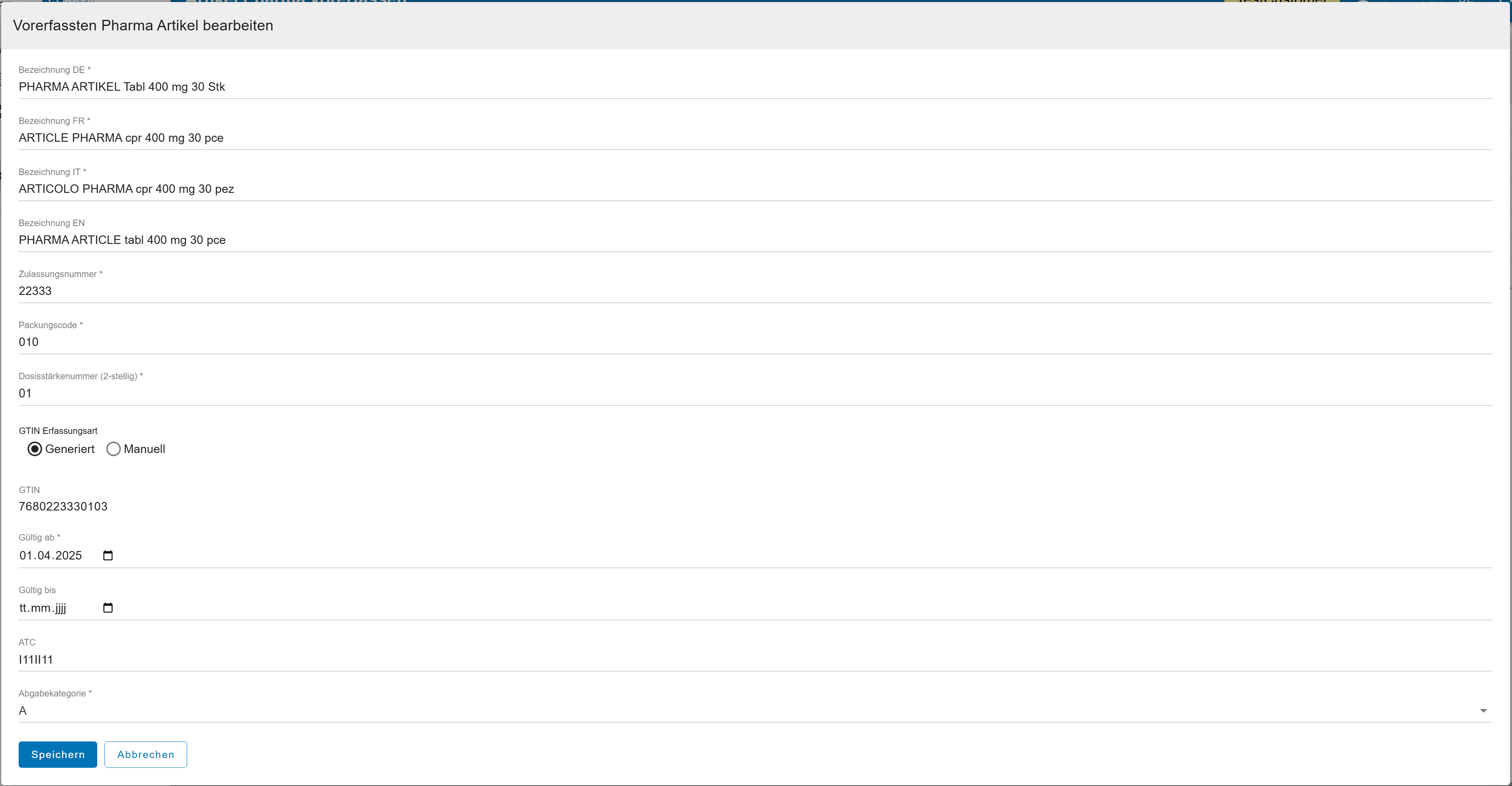
2.2.2 Descrizione dei campi
- Denominazione*:
- La denominazione di un articolo pre-registrato viene inserita dall'utente nelle lingue DE/FR/IT/EN. La denominazione EN non è obbligatoria.
- La denominazione dell'articolo registrata è composta da max. 50 caratteri e si struttura come segue:
- NOME ARTICOLO in maiuscolo
- Abbreviazione della forma farmaceutica
- Concentrazione con unità di misura
- Dimensione della confezione
ARTICOLO PHARMA cpr 400 mg 30 pz
- Numero di autorizzazione*: Numero di autorizzazione a 5 cifre secondo la decisione di Swissmedic
- Codice di confezione*: Codice di confezione a 3 cifre secondo la decisione di Swissmedic
- Numero di concentrazione*: Numero di concentrazione a 2 cifre secondo la decisione di Swissmedic
- GTIN* Modalità di registrazione:
- Generato:
Il GTIN viene generato automaticamente dal sistema.
Prefisso 7680 + numero di autorizzazione a 5 cifre + codice di confezione a 3 cifre + cifra di controllo - Manuale:
Il GTIN viene registrato manualmente e proviene dall'intervallo di numeri aziendale, concesso in licenza da GS1.
- Generato:
- ATC*: Codice ATC a 7 cifre secondo la decisione di Swissmedic. Viene verificata la struttura del codice registrato, non la correttezza sostanziale.
- Categoria di dispensazione*: Selezione della categoria di dispensazione secondo la decisione di Swissmedic
- Concludere «Elaborazione»:
Dopo la pre-registrazione il processo può essere concluso con «Salva» o annullato con «Annulla». Dopo «Salva» l'articolo pre-registrato viene pubblicato nell'articolo-refdatabase scaricabile quotidianamente, contrassegnato come «Pre-registrazione».
3 Articoli NonPharma
L'elenco contiene articoli NonPharma ripresi dalla precedente articolo-refdatabase nonché articoli NonPharma registrati manualmente da una persona autorizzata del relativo titolare dell'autorizzazione o del partner contrattuale.
Al momento non è possibile caricare grandi quantità di articoli NonPharma tramite un'interfaccia in SIMIS.
Gli articoli NonPharma possono essere scaricati nel file XML giornaliero dell'articolo-refdatabase. Al momento non possono essere consultati online.
3.1 Articoli NonPharma, schermata iniziale
La registrazione di un articolo NonPharma inizia cliccando su «Nuovo articolo NonPharma» in alto a destra.
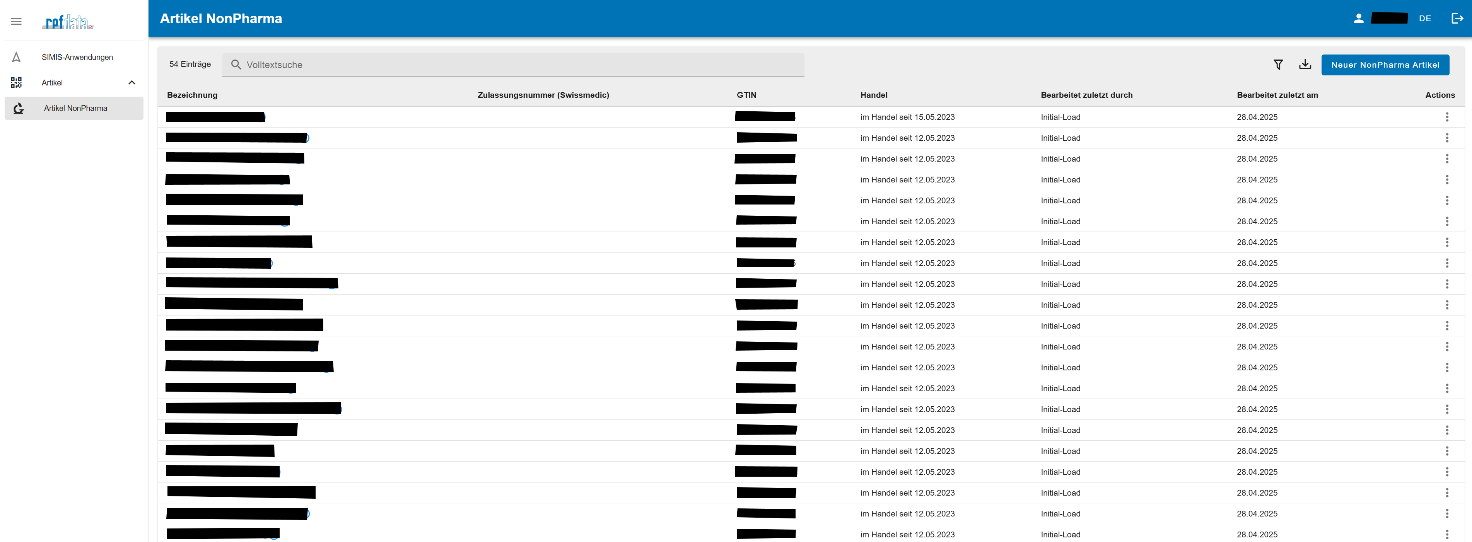
3.1.1 Ricerca full-text sui dati degli attributi
- Denominazione (= solo sui valori della lingua GUI attualmente visualizzata)
- Numero di autorizzazione (solo per medicamenti senza indicazione)
- GTIN
- Ultima modifica effettuata da
3.1.2 Barra degli strumenti
- Voci: A sinistra della ricerca full-text viene visualizzato il numero di articoli corrispondenti al risultato attuale della tabella.
- Filtro: Il pulsante «Filtro» consente di filtrare gli articoli in base ai criteri «in commercio» e «fuori commercio».
- Scarica: Cliccando su «Scarica» è possibile scaricare il risultato attuale della tabella come export dell'elenco Articoli Pharma (file Excel).
3.1.3 Visualizzazione delle colonne
- Denominazione: Visualizzazione della denominazione come registrata dall'utente. Passando il mouse sul blu compare la denominazione dell'articolo nelle 4 lingue.
- Numero di autorizzazione (Swissmedic): il numero di autorizzazione a 6 cifre di Swissmedic registrato dall'utente, se si tratta di un medicamento senza indicazione.
- GTIN: il codice a 13 cifre dell'organizzazione mondiale di standardizzazione GS1 registrato dall'utente.
- Commercio (valore calcolato): vedi Informazioni sullo stato commerciale al punto 3.2.2
- Ultima modifica effettuata da: Visualizzazione dell'indirizzo e-mail aziendale personale della persona che ha lavorato per ultima su questo record.
- Ultima modifica effettuata il: Data in cui il record è stato modificato per l'ultima volta.
- Azione: «Modifica» o «Elimina»
3.2 Articoli NonPharma, schermata di elaborazione
3.2.1 Viste e descrizione
La registrazione inizia cliccando su «Nuovo articolo NonPharma» in alto a destra. L'elaborazione di un record esistente inizia cliccando sui 3 punti nella colonna «Azioni» e su «Modifica» o «Elimina».
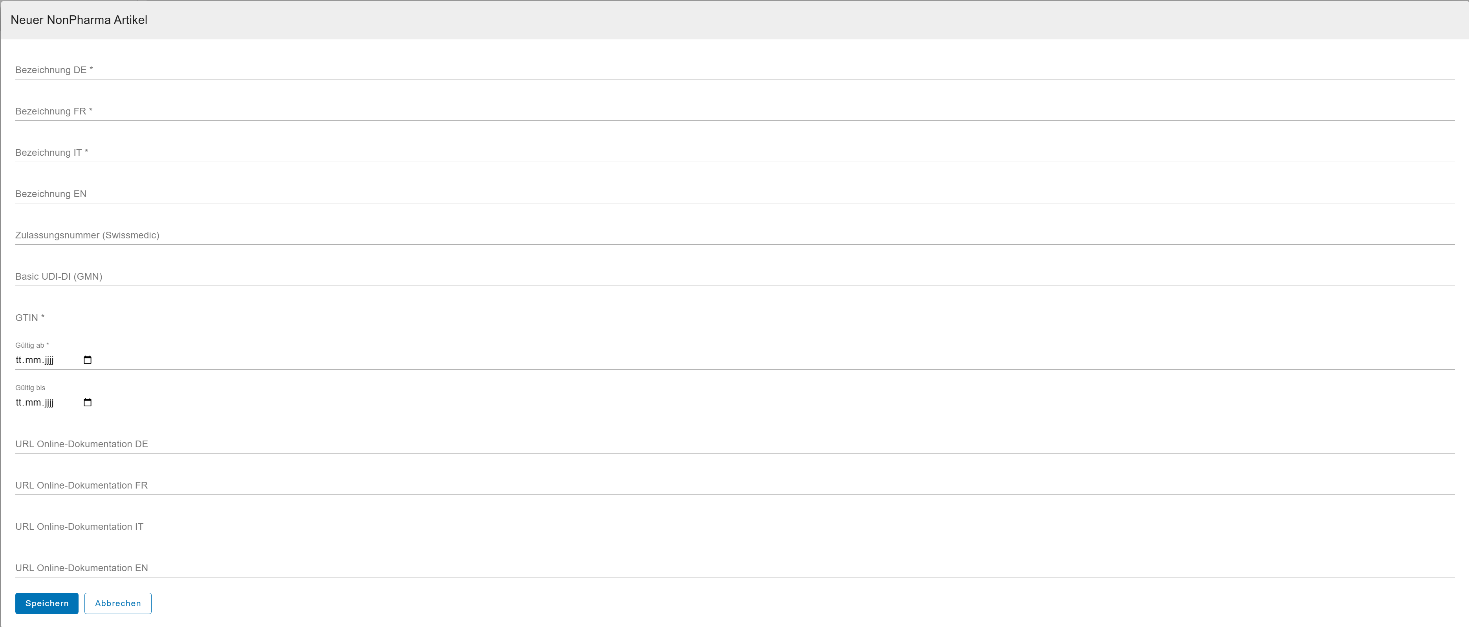
3.2.2 Descrizione dei campi
- Denominazione*:
- La denominazione di un articolo NonPharma viene inserita dall'utente nelle lingue DE*/FR*/IT*/EN. La denominazione EN non è obbligatoria.
- La denominazione dell'articolo registrata è composta da max. 50 caratteri.
- Numero di autorizzazione: Numero di autorizzazione a 6 cifre di Swissmedic. Riguarda solo i medicamenti senza indicazione.
- Basic UDI-DI (GMN): Rilevante solo per i dispositivi medici soggetti all'obbligo UDI (MepV)
- GTIN*: Il GTIN viene registrato manualmente e proviene dall'intervallo di numeri aziendale, concesso in licenza da GS1. La corretta registrazione è garantita dal sistema tramite la cifra di controllo. La generazione automatica del GTIN non è possibile per gli articoli NonPharma.
- Informazioni sullo stato commerciale:
- La data «Valido dal*» può essere nel passato o nel futuro.
- La data «Valido fino al» può essere nel passato o nel futuro.
- URL documentazione online: Per ogni articolo è possibile salvare un link per lingua. Questo può rimandare a un sito web con informazioni dettagliate sul prodotto o a un negozio online.
- Concludere «Elaborazione»:
Dopo la registrazione il processo può essere concluso con «Salva» o annullato con «Annulla». Dopo «Salva» l'articolo registrato viene pubblicato nell'articolo-refdatabase scaricabile quotidianamente, contrassegnato come «NonPharma».