
Versionierung
| Version | Kapitel | Änderungen | Datum |
|---|---|---|---|
| 1.0 | Erstellung des Handbuchs | 20.05.2025 |
1 Artikel Pharma
Die Artikel-Liste im Bereich Pharma (für Human- und Tierarzneimittel, HAM und TAM) basiert auf den Open Government Data (OGD) von Swissmedic, die jeweils am 1. des Monats in SIMIS aktualisiert werden. Anschliessend können für die Artikel die GTIN erfasst und der Handelsstatus angepasst werden.
- Swissmedic liefert Artikeldaten im OGD-File, nach dem Datum einer entsprechenden Verfügung, jeweils frühestens am 1. des Folgemonats.
- Zur sofortigen Publikation eines zugelassenen Artikels – mit Swissmedic Verfügung – kann die Funktion „Artikel Pharma Vorerfassen" benutzt werden (Seite 7).
- Der Transfer einer Zulassung erfolgt in SIMIS automatisch aufgrund des monatlichen OGD-Files.
- Nicht mehr zugelassene Artikel bleiben in SIMIS sichtbar.
1.1 Artikel Pharma, Einstiegsbildschirm
Ansicht mit Standardeinstellung des Filters „Status Zulassung: Zugelassen"
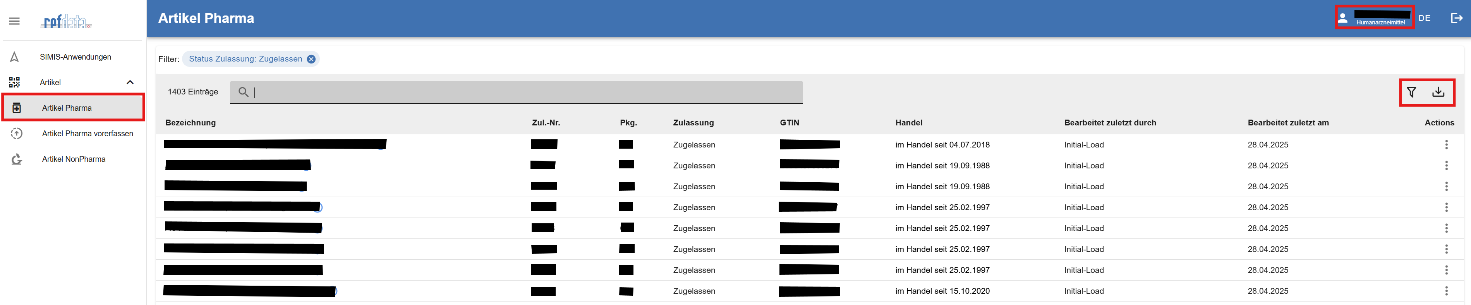
1.1.1 Volltextsuche über die Daten der Attribute
- Bezeichnung (= nur über die Werte in der aktuell angezeigten GUI-Sprache)
- Zulassungsnummer
- Packungscode
- GTIN
- Bearbeitet zuletzt durch
1.1.2 Toolbar
- Einträge: Links neben der Volltextsuche wird die Anzahl der Artikel angezeigt, die dem aktuellen Tabellenresultat entsprechen. Zum Tabellenresultat zählen diejenigen Artikel, die den Kriterien der Volltextsuche und der gesetzten Filter entsprechen.
 Download: Mit Klick auf „Download" kann das aktuelle Tabellenresultat als Artikel Pharma List Export (Excel-Datei) heruntergeladen werden.
 Filter: Über den Button „Filter" lassen sich die angezeigten Artikel gezielt einschränken – basierend auf den Kriterien „Status Handel" und „Status Zulassung".
Beispielhafte Anwendungsfälle (Use Cases):
- Den Handelsstatus erstmals setzen: Filter setzen auf „kein Handel" und „zugelassen"
- Ändern des Handelsstatus: Filter setzen auf „im Handel"
- Zur Kontrolle von Produkten mit Handelsstatus, aber ohne gültige Zulassung:
Filter setzen auf „im Handel" und „nicht zugelassen" → Im Tabellenresultat erscheint der Handelsstatus dieser Produkte in Rot.

1.1.3 Anzeige in den Spalten
- Bezeichnung:
- Ohne Handelsstatus entspricht die Bezeichnung in allen Sprachen dem bei Swissmedic hinterlegten Arzneimittelname.
- Mit Handelsstatus wird die normierte Bezeichnung in der eingestellten GUI-Sprache angezeigt. Mit der Maus auf das blaue
 zeigen und es erscheint die Artikelbezeichnung in allen 4 Sprachen.
- Zul.-Nr.: 5-stellige Zulassungsnummer von Swissmedic
- Pkg.: 3-stelliger Packungscode von Swissmedic
- Folgende Felder werden nur angezeigt, wenn der Artikel ein Handelsstatus hat:
- GTIN: 13-stelliger Code der globalen Standardisierungsorganisation GS1.
- Handel (berechneter Wert): siehe Informationen für den Handelsstatus unter Punkt 1.2.2
- Bearbeitet zuletzt durch*: Anzeige der persönlichen E-Mail-Geschäftsadresse der Person, die zuletzt an diesem Datensatz gearbeitet hat.
- Bearbeitet zuletzt am*: Datum, an dem zuletzt an diesem Datensatz gearbeitet wurde.
- Actions: „Bearbeiten"
- Handelsstatus der OGD-Datensätze festlegen, indem die Bezeichnung normiert, eine GTIN vergeben und ein „Gültig ab" oder eine „Gültig bis"-Datum gesetzt wird.
- Bei Datensätzen mit Handelsstatus können bei Bedarf alle Felder angepasst werden. In der Regel wird bei einem Datensatz mit Handelsstatus nur das „Gültig bis"-Datum angepasst.
1.2 Artikel Pharma, Bearbeitungsbildschirm
1.2.1 Ansichten und Beschreibung
Nachdem in der Spalte „Actions" auf den 3 Punkten geklickt wurde und das Menü „Bearbeiten" gewählt wurde, erscheint der Bearbeitungsbildschirm, um den Handelsstatus eines Artikels zu setzen.
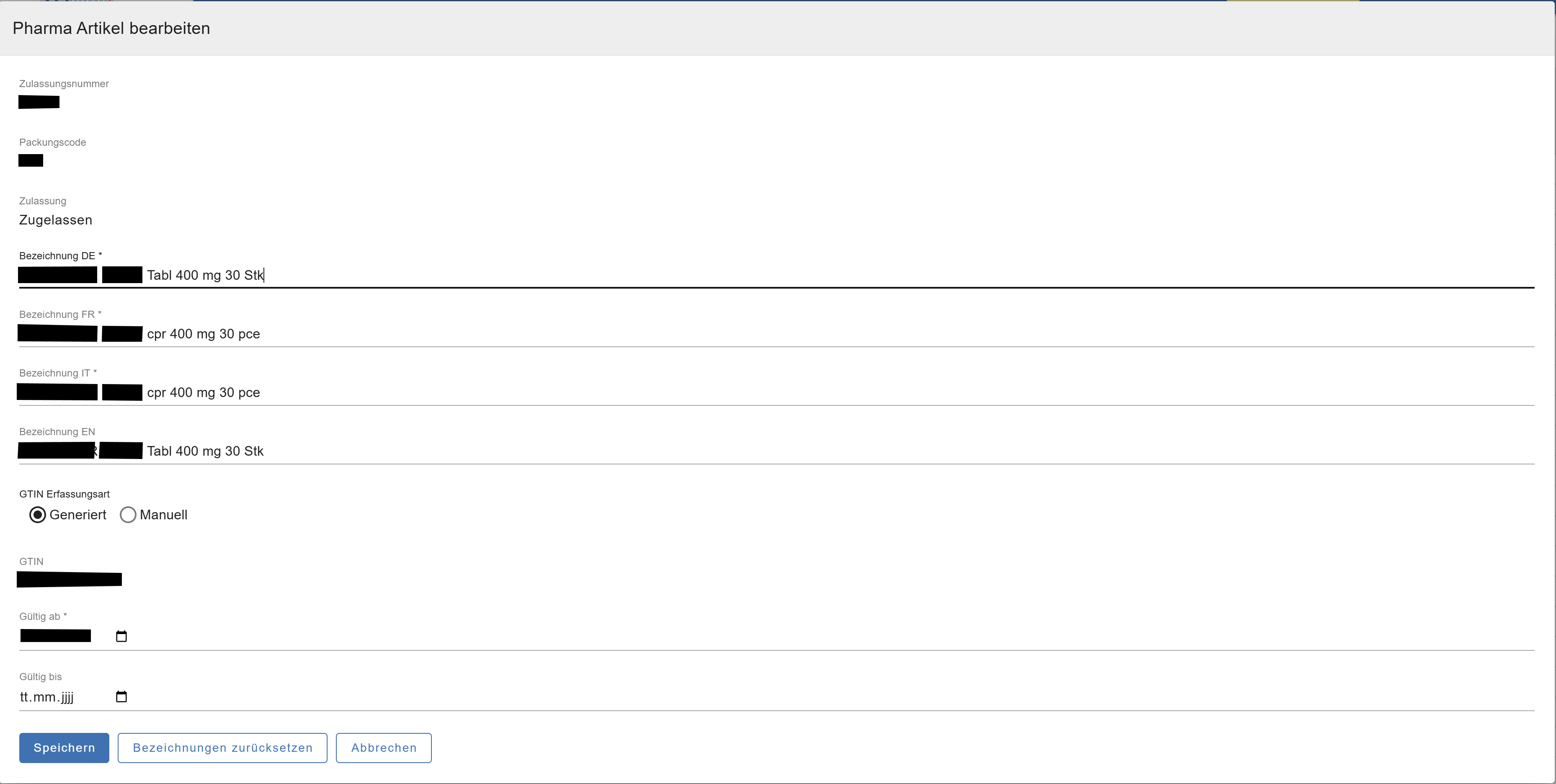
1.2.2 Beschreibung der Felder
- Informationsfelder (nicht veränderbar):
- Zulassungsnummer: 5-stellige Zulassungsnummer von Swissmedic
- Packungscode: 3-stelliger Packungscode von Swissmedic
- Zugelassen: aktueller Zulassungsstatus gemäss OGD-Daten von Swissmedic
- Bezeichnung*:
- Die Bezeichnung eines Artikels wird automatisch in den Sprachen DE*/FR*/IT*/EN vorgeschlagen. Die EN Bezeichnung ist nicht obligatorisch, wird aber empfohlen, weil die Webseiten von Refdata in vier Sprachen angeboten werden.
- Die automatisch generierte Artikelbezeichnung besteht aus max. 50 Zeichen und stellt sich wie folgt zusammen:
- ARTIKEL-NAME in Grossbuchstaben
- Dosisstärke mit Mengeneinheit
- Abkürzung der galenischen Form
- Packungsgrösse
Name OGD Daten: Produkt 40 mg, magensaftresistente Filmtabletten
Name SIMIS: PRODUKT 40 mg Filmtabl 100 Stk
- GTIN* Erfassungsart:
- Generiert:
Die GTIN wird automatisch durch das System generiert.
Präfix 7680 + 5-stellige Zulassungsnummer + 3-stelliger Packungscode + Prüfziffer
Der Präfix 7680 wird bei 99% der in der Schweiz zugelassenen Arzneimitteln mit Indikation verwendet. - Manuell:
Die GTIN wird manuell erfasst und stammt aus dem firmeneigenen, bei GS1 lizenzierten Nummernkreis. Die fehlerfreie Erfassung wird anhand der Prüfziffer durch das System sichergestellt.
- Generiert:
- Informationen für den Handelsstatus:
- Das „Gültig ab"* Datum kann in der Vergangenheit, aber frühestens am Erstzulassungsdatum von Swissmedic, oder in der Zukunft liegen.
Empfehlung: In der Regel wird das Tagesdatum erfasst oder das Datum, ab wann der Artikel im Handel verfügbar sein wird. - Das „Gültig bis" Datum kann in der Vergangenheit oder in der Zukunft liegen. Bei einer Erstreferenzierung bleibt dieses Feld leer, ausser es handelt sich um eine Zulassung mit festgelegter Gültigkeitsdauer.
Empfehlung: In der Regel wird das Tagesdatum erfasst oder das Datum, ab wann der Artikel im Handel nicht mehr verfügbar sein wird.
- Das „Gültig ab"* Datum kann in der Vergangenheit, aber frühestens am Erstzulassungsdatum von Swissmedic, oder in der Zukunft liegen.
Auswirkung auf das Feld „Handel" in SIMIS Artikelliste und auf den publizierten Handelsstatus im SAI (sai.refdata.ch):
| Feld | Handel SIMIS | Bedeutung |
|---|---|---|
| „Gültig ab" | im Handel seit tt.mm.jjjj | Artikel ist seit dem erfassten Datum im Handel |
| „Gültig ab" | ausser Handel bis tt.mm.jjjj | Artikel wird bis zum erfassten Datum nicht im Handel sein |
| „Gültig bis" | im Handel bis tt.mm.jjjj | Artikel wird bis zum erfassten Datum im Handel sein |
| „Gültig bis" | ausser Handel seit tt.mm.jjjj | Artikel ist seit dem erfassten Datum nicht mehr im Handel |
- „Bearbeiten" abschliessen:
Nach der Bearbeitung kann der Prozess mit „Speichern" abgeschlossen oder mit „Abbrechen" verworfen werden. Nach dem „Speichern" wird der Artikel in der täglich herunterladbaren Artikel-refdatabase publiziert und der Handelsstatus im SAI aktualisiert.
- Beim „Bearbeiten" eines bereits veredelten Artikels kann nebst „Speichern" oder „Abbrechen" das Feld „Bezeichnungen zurücksetzen" gewählt werden. Dabei werden die Bezeichnungen in allen Sprachen automatisch neu generiert. Diese müssen unbedingt durch den Nutzer geprüft werden, bevor gespeichert wird.

2 Artikel Pharma vorerfassen
Die Liste enthält Pharma-Artikel (Human- und Tierarzneimittel), deren Daten manuell von einer berechtigten Person der jeweiligen Zulassungsinhaberin erfasst wurden.
Eine Vorerfassung eines Artikels ist insbesondere dann sinnvoll:
- wenn Swissmedic die Zulassung des Artikels bereits schriftlich verfügt hat,
- wenn der Artikel noch nicht mit den Open Government Data (OGD) zum 1. des Monats mitgeliefert wurde,
- und wenn es aus markttechnischen Gründen nicht möglich ist, bis zur nächsten OGD-Lieferung zu warten.
Sobald der Artikel aufgrund seiner 8-stelligen Zulassungsnummer (bestehend aus der Swissmedic-Zulassungsnummer und dem Packungscode) in den OGD erscheint, wird der vorerfasste Artikel im System automatisch durch die offiziellen Swissmedic-Daten ersetzt und aus der Liste der vorerfassten Artikel entfernt. Dabei werden die Bezeichnungen in den vier Sprachen ebenfalls neu generiert.
Die Liste der vorerfassten Artikel müsste jeweils nach dem Einlesen der neuen OGD leer sein. Falls dies nicht der Fall ist, muss sichergestellt werden:
- dass Zulassungsnummer und Packungscode korrekt erfasst wurden
- dass die Zulassung von Swissmedic tatsächlich schriftlich verfügt wurde.
Eine Vorerfassung von noch nicht zugelassenen Arzneimitteln – also Artikeln ohne OGD-Datensatz oder ohne schriftliche Verfügung von Swissmedic – erfolgt in alleiniger Verantwortung der Zulassungsinhaberin. Bitte beachten Sie, dass eine solche Vorerfassung, z.B. im Fall einer Erstzulassung, unter Umständen als unzulässige Werbung eingestuft werden kann.
2.1 Artikel Pharma vorerfassen, Einstiegsbildschirm
Die Liste der vorerfassten Artikel Pharma sollte spätestens mit dem Einlesen der monatlichen Swissmedic OGD-Datensätze wieder leer sein.

2.1.1 Volltextsuche über die Daten der Attribute
- Bezeichnung (= nur über die Werte in der aktuell angezeigten GUI-Sprache)
- Zulassungsnummer
- Packungscode
- GTIN
- Bearbeitet zuletzt durch
2.1.2 Toolbar
- Einträge: Links neben der Volltextsuche wird die Anzahl der Artikel angezeigt, die dem aktuellen Tabellenresultat entsprechen. Zum Tabellenresultat zählen diejenigen Artikel, die den Kriterien der Volltextsuche entsprechen.
- Download: Mit Klick auf „Download" kann das aktuelle Tabellenresultat als Artikel Pharma List Export (Excel-Datei) heruntergeladen werden.
2.1.3 Anzeige der Spalten
- Bezeichnung: Anzeige der Bezeichnung wie sie vom Benutzer erfasst wurde. Mit der Maus auf das blaue zeigen und es erscheint die Artikelbezeichnung in allen 4 Sprachen.
- Zul.-Nr.: die vom Benutzer erfasste 5-stellige Zulassungsnummer von Swissmedic.
- Pkg.: der vom Benutzer erfasste 3-stellige Packungscode von Swissmedic
- GTIN: der vom Benutzer generierte oder erfasste 13-stellige Code der globalen Standardisierungsorganisation GS1.
- Handel (berechneter Wert): siehe Informationen für den Handelsstatus unter Punkt 2.2.2
- Bearbeitet zuletzt durch: Anzeige der persönlichen E-Mail-Geschäftsadresse der Person, die zuletzt an diesem Datensatz gearbeitet hat.
- Bearbeitet zuletzt am: Datum, an dem zuletzt an diesem Datensatz gearbeitet wurde.
- Actions: „Bearbeiten" oder „Löschen"
- „Bearbeiten": Alle Felder der vorerfassten Artikel können bei Bedarf angepasst werden.
- „Löschen": Vorerfasste Artikel können bei Bedarf gelöscht werden.
2.2 Artikel Pharma vorerfassen, Bearbeitungsbildschirm
2.2.1 Ansichten und Beschreibung
Die Vorerfassung startet mit einem Klick auf „Neue Pharma Artikel vorerfassen" oben rechts. Das Bearbeiten eines bestehenden Datensatzes startet mit einem Klick auf den 3 Punkten in der Spalte „Actions" und auf „Bearbeiten".
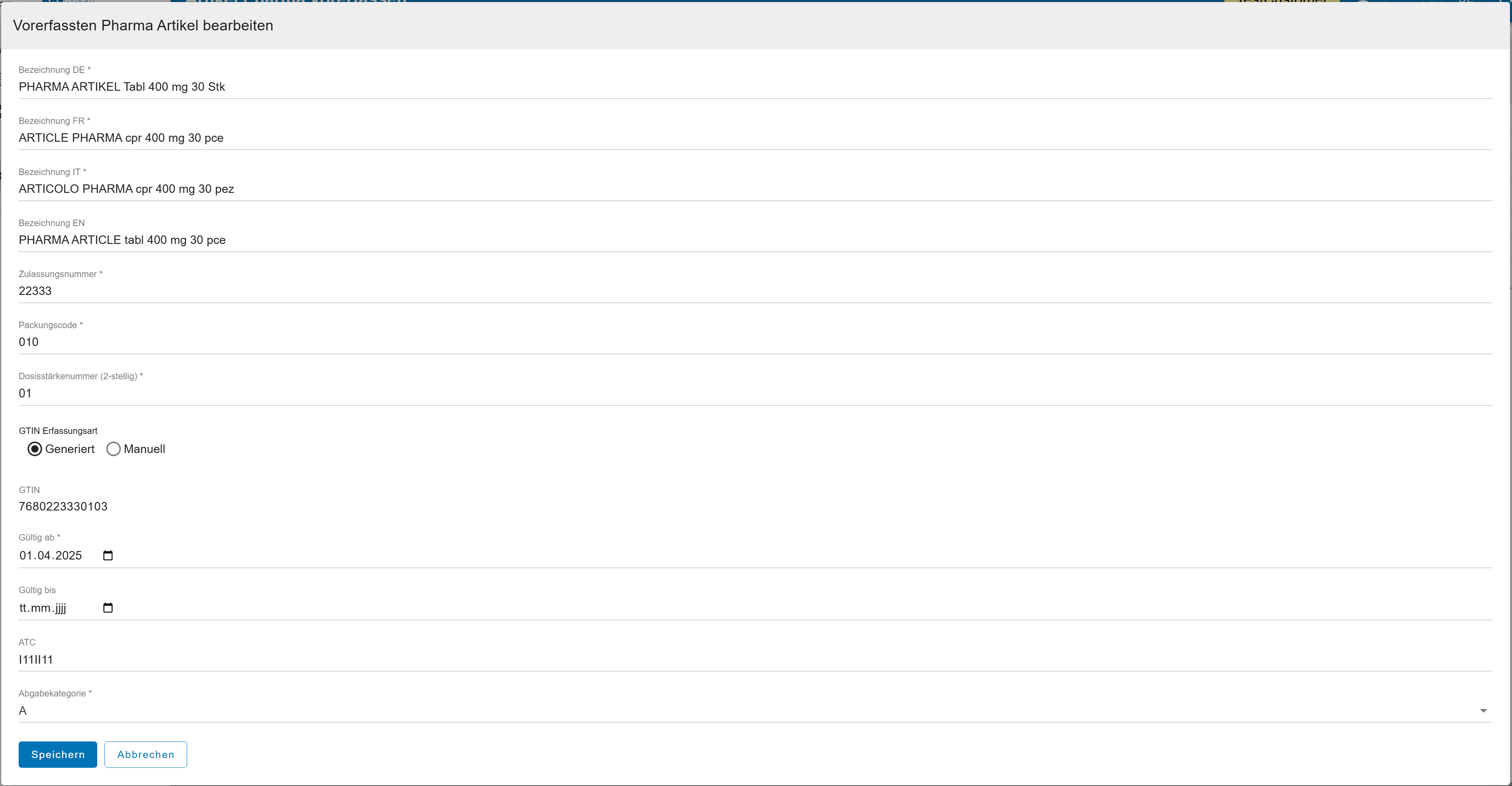
2.2.2 Beschreibung der Felder
- Bezeichnung*:
- Die Bezeichnung eines vorerfassten Artikels wird durch den Benutzer in den Sprachen DE/FR/IT/EN erfasst. Die EN Bezeichnung ist nicht obligatorisch.
- Die erfasste Artikelbezeichnung besteht aus max. 50 Zeichen und stellt sich wie folgt zusammen:
- ARTIKEL-NAME in Grossbuchstaben
- Abkürzung der galenischen Form
- Dosisstärke mit Mengeneinheit
- Packungsgrösse
PHARMA ARTIKEL Tabl 400 mg 30 Stk
- Zulassungsnummer*: 5-stellige Zulassungsnummer gemäss Verfügung von Swissmedic
- Packungscode*: 3-stelliger Packungscode gemäss Verfügung von Swissmedic
- Dosisstärkennummer*: 2-stellige Dosisstärkenummer gemäss Verfügung von Swissmedic
- GTIN* Erfassungsart:
- Generiert:
Die GTIN wird automatisch durch das System generiert.
Präfix 7680 + 5-stellige Zulassungsnummer + 3-stelliger Packungscode + Prüfziffer
Der Präfix 7680 wird bei 99% der in der Schweiz zugelassenen Arzneimitteln mit Indikation verwendet. - Manuell:
Die GTIN wird manuell erfasst und stammt aus dem firmeneigenen, bei GS1 lizenzierten Nummernkreis. Die fehlerfreie Erfassung wird anhand der Prüfziffer durch das System sichergestellt.
- Generiert:
- Informationen für den Handelsstatus:
- Das „Gültig ab*" Datum kann in der Vergangenheit, aber frühestens am Erstzulassungsdatum von Swissmedic, oder in der Zukunft liegen.
Empfehlung: In der Regel wird das Tagesdatum erfasst oder das Datum, ab wann der Artikel im Handel verfügbar sein wird. - Das „Gültig bis" Datum kann in der Vergangenheit oder in der Zukunft liegen. Bei einer Vorerfassung bleibt dieses Feld leer, ausser es handelt sich um eine Zulassung mit festgelegter Gültigkeitsdauer.
Empfehlung: In der Regel wird das Tagesdatum erfasst oder das Datum, ab wann der Artikel im Handel nicht mehr verfügbar sein wird.
- Das „Gültig ab*" Datum kann in der Vergangenheit, aber frühestens am Erstzulassungsdatum von Swissmedic, oder in der Zukunft liegen.
Auswirkung auf das Feld „Handel" in SIMIS Artikelliste und auf den publizierten Handelsstatus im SAI (sai.refdata.ch):
| Feld | Handel SIMIS | Bedeutung |
|---|---|---|
| „Gültig ab" | im Handel seit tt.mm.jjjj | Artikel ist seit dem erfassten Datum im Handel |
| „Gültig ab" | ausser Handel bis tt.mm.jjjj | Artikel wird bis zum erfassten Datum nicht im Handel sein |
| „Gültig bis" | im Handel bis tt.mm.jjjj | Artikel wird bis zum erfassten Datum im Handel sein |
| „Gültig bis" | ausser Handel seit tt.mm.jjjj | Artikel ist seit dem erfassten Datum nicht mehr im Handel |
- ATC*: 7-stelliger ATC-Code gemäss Verfügung von Swissmedic. Die erfasste Code-Struktur wird geprüft, nicht die sachliche Richtigkeit.
- Abgabekategorie*: Auswahl der Abgabekategorie gemäss Verfügung von Swissmedic
- „Bearbeiten" abschliessen:
Nach der Vorerfassung kann der Prozess mit „Speichern" abgeschlossen oder mit „Abbrechen" verworfen werden. Nach dem „Speichern" wird der vorerfasste Artikel in der täglich herunterladbaren Artikel-refdatabase als „Vorerfassung" gekennzeichnet publiziert.
3 NonPharma Artikel
Die Liste enthält NonPharma Artikel, die aus der bisherigen Artikel-refdatabase übernommen wurden sowie NonPharma Artikel, die manuell von einer berechtigten Person der jeweiligen Zulassungsinhaberin bzw. des Vertragspartners erfasst wurden.
Aktuell ist es nicht möglich, grössere Mengen NonPharma Artikel über eine Schnittstelle in SIMIS hochzuladen.
Die NonPharma Artikel sind im täglichen Artikel-refdatabase XML-File herunterladbar. Online können sie aktuell nicht abgerufen werden.
3.1 NonPharma Artikel, Einstiegsbildschirm
Die Erfassung eines NonPharma Artikels startet mit einem Klick auf „Neuer NonPharma Artikel" oben rechts.
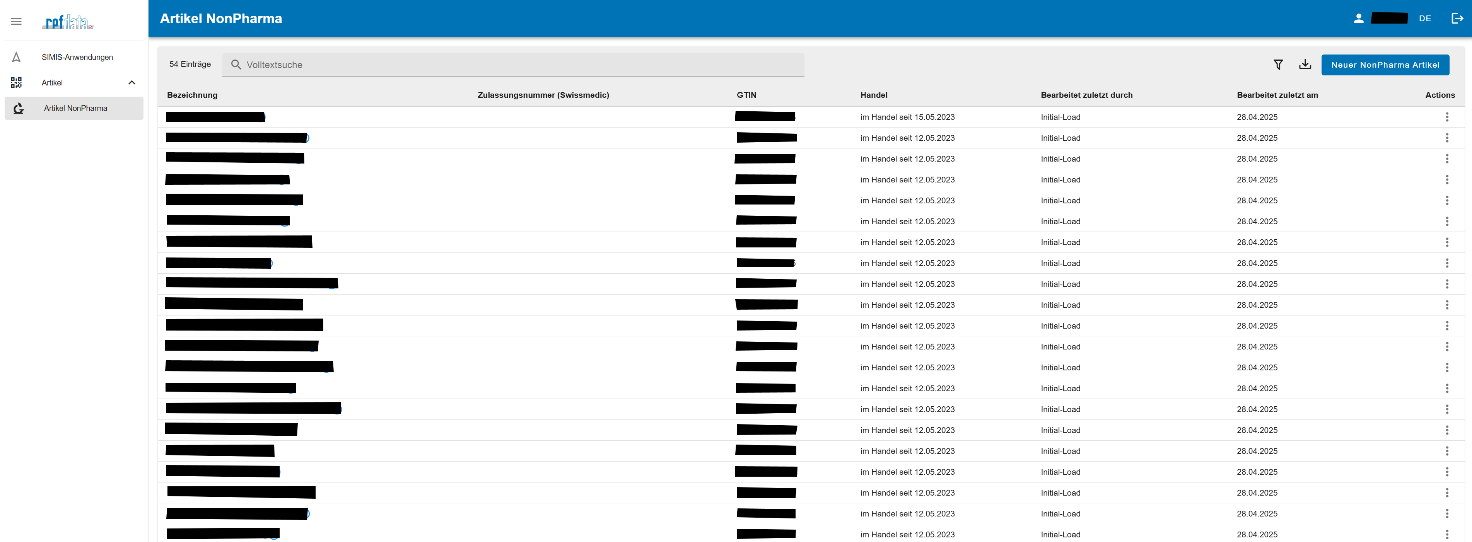
3.1.1 Volltextsuche über die Daten der Attribute
- Bezeichnung (= nur über die Werte in der aktuell angezeigten GUI-Sprache)
- Zulassungsnummer (nur für Arzneimittel ohne Indikation)
- GTIN
- Bearbeitet zuletzt durch
3.1.2 Toolbar
- Einträge: Links neben der Volltextsuche wird die Anzahl der Artikel angezeigt, die dem aktuellen Tabellenresultat entsprechen. Zum Tabellenresultat zählen diejenigen Artikel, die den Kriterien der Volltextsuche und der gesetzten Filter entsprechen.
- Filter: Über den Button „Filter" können Artikel nach den Kriterien „im Handel" und „ausser Handel" eingegrenzt werden.
- Download: Mit Klick auf „Download" können Sie das aktuelle Tabellenresultat als Artikel Pharma List Export (Excel-Datei) herunterladen.
3.1.3 Anzeige der Spalten
- Bezeichnung: Anzeige der Bezeichnung wie sie vom Benutzer erfasst wurde. Mit der Maus auf das blaue zeigen und es erscheint die Artikelbezeichnung in allen 4 Sprachen.
- Zulassungsnummer (Swissmedic): die vom Benutzer erfasste 6-stellige Zulassungsnummer von Swissmedic, wenn es sich um ein Arzneimittel ohne Indikation handelt.
- GTIN: der vom Benutzer erfasste 13-stellige Code der globalen Standardisierungsorganisation GS1.
- Handel (berechneter Wert): siehe Informationen für den Handelsstatus unter Punkt 3.2.2
- Bearbeitet zuletzt durch: Anzeige der persönlichen E-Mail-Geschäftsadresse der Person, die zuletzt an diesem Datensatz gearbeitet hat.
- Bearbeitet zuletzt am: Datum, an dem zuletzt an diesem Datensatz gearbeitet wurde.
- Action: „Bearbeiten" oder „Löschen"
- „Bearbeiten": Alle Felder der NonPharma Artikel können bei Bedarf angepasst werden.
- „Löschen": NonPharma Artikel können bei Bedarf gelöscht werden.
3.2 Artikel NonPharma, Bearbeitungsbildschirm
3.2.1 Ansichten und Beschreibung
Die Erfassung startet mit einem Klick auf „Neuer NonPharma Artikel" oben rechts. Das Bearbeiten eines bestehenden Datensatzes startet mit einem Klick auf den 3 Punkten in der Spalte „Actions" und auf „Bearbeiten" oder „Löschen".
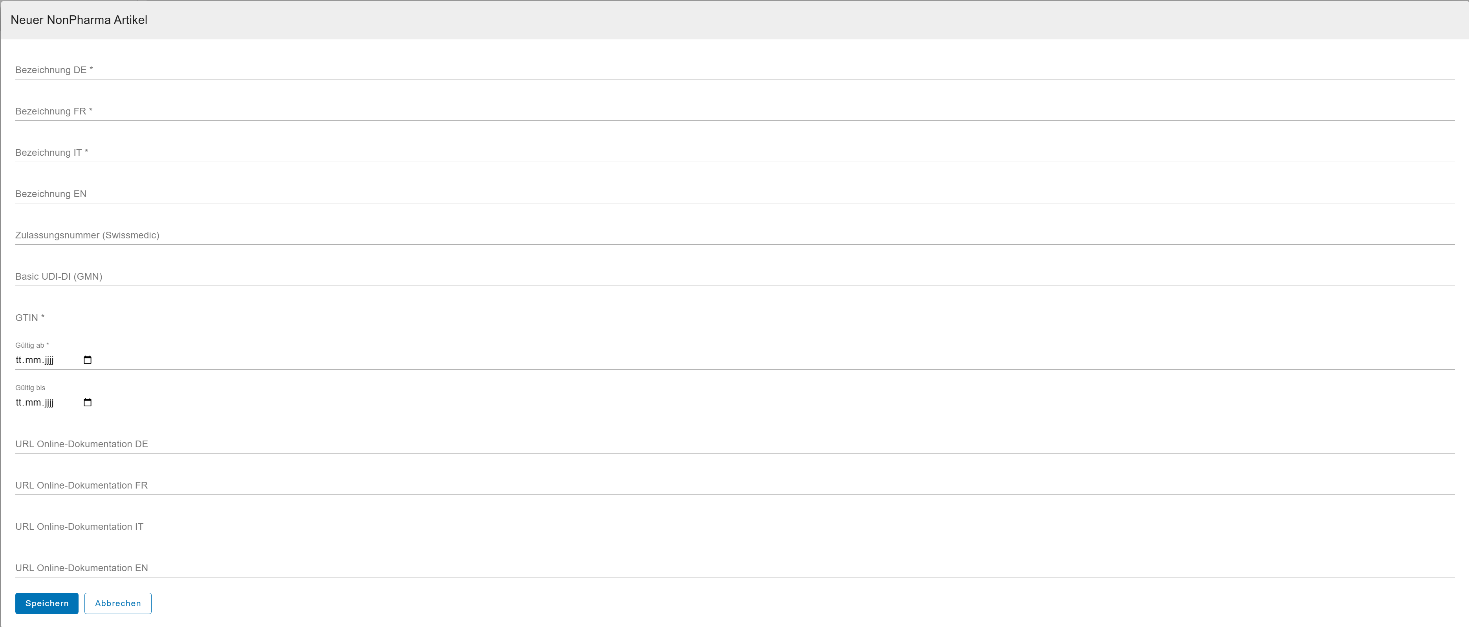
3.2.2 Beschreibung der Felder
- Bezeichnung*:
- Die Bezeichnung eines NonPharma Artikels wird durch den Benutzer in den Sprachen DE*/FR*/IT*/EN erfasst. Die EN Bezeichnung ist nicht obligatorisch.
- Die erfasste Artikelbezeichnung besteht aus max. 50 Zeichen.
- Zulassungsnummer: 6-stellige Zulassungsnummer von Swissmedic. Betrifft nur Arzneimittel ohne Indikation.
- Basic UDI-DI (GMN): Nur relevant für Medizinprodukte, die unter die UDI-Pflicht fallen (MepV)
- GTIN*: Die GTIN wird manuell erfasst und stammt aus dem firmeneigenen, bei GS1 lizenzierten Nummernkreis. Die fehlerfreie Erfassung wird anhand der Prüfziffer durch das System sichergestellt. Eine automatische Generierung der GTIN ist für NonPharma Artikel nicht möglich.
- Informationen für den Handelsstatus:
- Das „Gültig ab*" Datum kann in der Vergangenheit oder in der Zukunft liegen.
Empfehlung: In der Regel wird das Tagesdatum erfasst oder das Datum, ab wann der Artikel im Handel verfügbar sein wird. - Das „Gültig bis" Datum kann in der Vergangenheit oder in der Zukunft liegen.
Empfehlung: In der Regel wird das Tagesdatum erfasst oder das Datum, ab wann der Artikel im Handel nicht mehr verfügbar sein wird.
- Das „Gültig ab*" Datum kann in der Vergangenheit oder in der Zukunft liegen.
- URL Online-Dokumentation: Für jeden Artikel kann ein Link pro Sprache gespeichert werden. Dieser kann zu einer Website mit detaillierten Produktinformationen oder zu einem Online-Shop führen.
- „Bearbeiten" abschliessen:
Nach der Erfassung kann der Prozess mit „Speichern" abgeschlossen oder mit „Abbrechen" verworfen werden. Nach dem „Speichern" wird der erfasste Artikel in der täglich herunterladbaren Artikel-refdatabase als „NonPharma" gekennzeichnet publiziert.